


آموزش تنظیمات مودم Wi-Tribe و راهاندازی گامبهگام
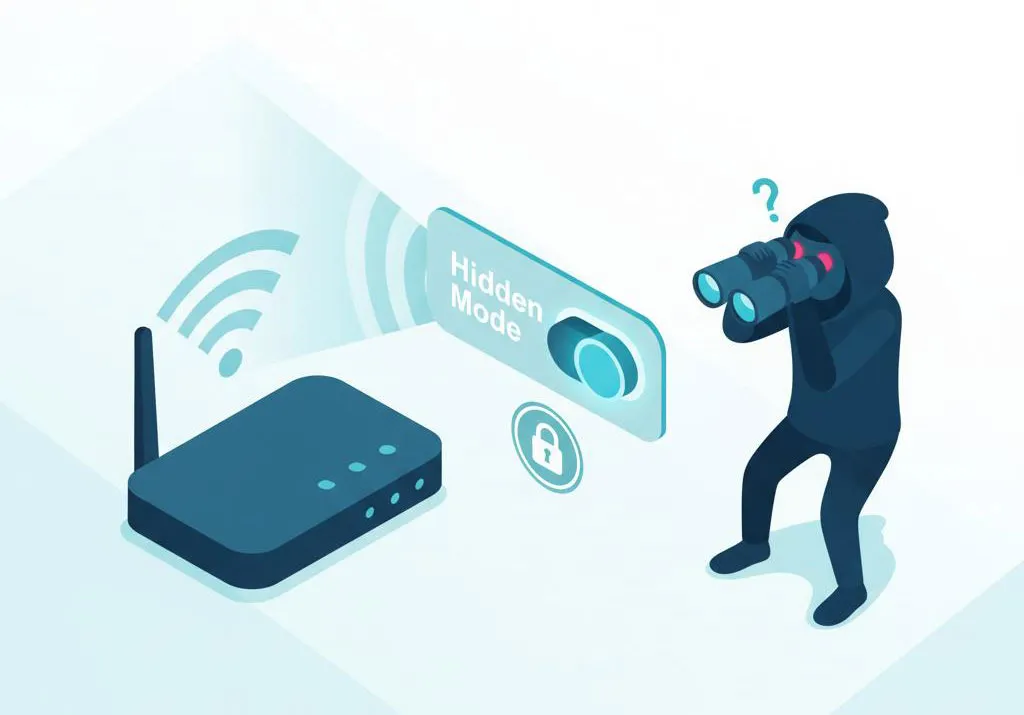
اگر بهتازگی اینترنت وایتریب را تهیه کردهاید یا قصد دارید تنظیمات مودم Wi-Tribe را بهدرستی انجام دهید، این راهنما میتواند تمام مراحل موردنیاز را بهصورت ساده و کاربردی در اختیار شما قرار دهد. بسیاری از کاربران در زمان راهاندازی اولیه مودم، ورود به پنل مدیریتی، تغییر رمز عبور وایفای یا بهینهسازی امنیت شبکه با چالش مواجه میشوند. به همین دلیل، آشنایی کامل با تنظیمات مودم Wi-Tribe نهتنها باعث میشود اینترنت شما سریعتر و پایدارتر کار کند، بلکه امنیت اتصال بیسیم شما را نیز افزایش میدهد.
در این مقاله، از مراحل ابتدایی مانند اتصال مودم و روشن کردن دستگاه شروع میکنیم و سپس به سراغ ورود به صفحه تنظیمات، تغییر نام شبکه، تغییر رمز عبور، تنظیمات امنیتی، بررسی چراغهای مودم، رفع مشکلات متداول و نکات مهم برای استفاده بهتر از اینترنت Wi-Tribe میرویم. اگر به دنبال یک آموزش کامل، سئو شده و قابل استفاده برای وردپرس هستید، این مطلب دقیقاً همان چیزی است که نیاز دارید.
مشاهده محصول: مودم سیم کارتی Wi-tribe مدل EG2030C TD-LTE
مودم Wi-Tribe چیست و چرا تنظیمات آن اهمیت دارد؟
مودم Wi-Tribe دستگاهی است که برای دریافت و توزیع اینترنت بیسیم سرویس Wi-Tribe استفاده میشود. این مودم بسته به مدل، ممکن است از طریق فناوری وایرلس ثابت یا سیمکارتمحور کار کند و اینترنت را در اختیار کاربران خانگی یا اداری قرار دهد. در ظاهر، راهاندازی مودم ممکن است ساده به نظر برسد، اما تنظیم درست آن تأثیر مستقیمی بر کیفیت اتصال، امنیت شبکه و تجربه کاربری خواهد داشت.
اهمیت تنظیمات مودم Wi-Tribe را میتوان در چند بخش اصلی خلاصه کرد:
- افزایش امنیت شبکه و جلوگیری از دسترسی افراد غیرمجاز
- بهینهسازی سرعت و پایداری اینترنت
- امکان مدیریت بهتر دستگاههای متصل
- رفع اختلالات رایج در اتصال بیسیم
- شخصیسازی نام شبکه و رمز عبور
اگر این تنظیمات بهدرستی انجام نشوند، ممکن است با کاهش سرعت، قطع و وصل شدن مکرر اینترنت، نفوذ به شبکه یا اختلال در دسترسی دستگاهها مواجه شوید.
پیشنیازهای لازم قبل از راهاندازی مودم Wi-Tribe
پیش از آنکه وارد تنظیمات مودم Wi-Tribe شوید، بهتر است چند مورد ضروری را آماده کنید. این کار باعث میشود فرایند نصب و راهاندازی سریعتر و بدون مشکل انجام شود.
موارد موردنیاز
- مودم Wi-Tribe
- آداپتور برق اصلی دستگاه
- کابل شبکه در صورت نیاز
- گوشی موبایل، لپتاپ یا کامپیوتر برای ورود به پنل تنظیمات
- نام کاربری و رمز عبور پیشفرض مودم
- اطلاعات دسترسی درجشده روی برچسب مودم یا دفترچه راهنما
بررسی محل قرارگیری مودم
محل قرار گرفتن مودم تأثیر زیادی بر کیفیت آنتندهی و پوشش وایفای دارد. برای بهترین نتیجه:
- مودم را در فضای بازتر و دور از دیوارهای ضخیم قرار دهید.
- از قرار دادن آن کنار مایکروویو، تلفن بیسیم یا دستگاههای دارای نویز الکترومغناطیسی خودداری کنید.
- اگر مودم دارای آنتن خارجی است، وضعیت قرارگیری آنتنها را بررسی کنید.
- مودم را در مرکز محیط قرار دهید تا سیگنال بهصورت متوازن پخش شود.
مراحل اولیه راهاندازی مودم Wi-Tribe

برای شروع استفاده از اینترنت، ابتدا باید مودم را بهدرستی روشن و آماده کنید. این مرحله پایهایترین بخش تنظیمات مودم Wi-Tribe است.
1. اتصال مودم به برق
ابتدا آداپتور اصلی مودم را به برق متصل کنید و مطمئن شوید ولتاژ برق مناسب است. سپس دکمه پاور را فشار دهید تا دستگاه روشن شود.
2. صبر برای پایدار شدن چراغها
پس از روشن شدن مودم، چند دقیقه زمان لازم است تا چراغها به وضعیت پایدار برسند. معمولاً چراغ پاور، وایفای، اینترنت و آنتن باید وضعیت مشخصی داشته باشند. اگر چراغ اینترنت یا سیگنال روشن نشد، ممکن است مشکل از پوشش شبکه یا سرویس فعالسازی باشد.
3. اتصال به شبکه وایفای مودم
نام شبکه بیسیم و رمز عبور پیشفرض معمولاً روی برچسب پشت یا زیر مودم نوشته شده است. از طریق موبایل یا لپتاپ به این شبکه متصل شوید. در برخی مدلها، امکان اتصال از طریق کابل LAN نیز وجود دارد که برای تنظیمات اولیه پایدارتر است.
نحوه ورود به پنل تنظیمات مودم Wi-Tribe
پس از اتصال به مودم، باید وارد پنل مدیریتی شوید تا بتوانید تنظیمات مودم Wi-Tribe را تغییر دهید.
آدرس ورود به پنل مودم
در بیشتر مودمها، آدرس پنل مدیریتی یکی از موارد زیر است:
- 192.168.1.1
- 192.168.0.1
- آدرس درجشده روی برچسب مودم
مرورگر خود را باز کنید و یکی از این آدرسها را در نوار آدرس وارد کنید. اگر صفحه ورود باز نشد، بهتر است از طریق دستور Gateway Default در تنظیمات شبکه دستگاه، آیپی صحیح مودم را پیدا کنید.
نام کاربری و رمز عبور پیشفرض
در بیشتر موارد، اطلاعات ورود پیشفرض یکی از حالتهای زیر است:
- admin / admin
- admin / password
- user / user
البته این اطلاعات به مدل مودم بستگی دارد و بهتر است برچسب دستگاه یا دفترچه راهنما را بررسی کنید.
اگر پنل مودم باز نشد چه کار کنیم؟
اگر موفق به ورود به پنل نشدید، این موارد را بررسی کنید:
- مطمئن شوید به همان مودم متصل هستید.
- از مرورگر دیگری استفاده کنید.
- کش مرورگر را پاک کنید.
- مودم را یکبار خاموش و روشن کنید.
- در صورت نیاز، مودم را ریست کنید.
تغییر نام وایفای در تنظیمات مودم Wi-Tribe
یکی از اولین اقداماتی که بعد از ورود به پنل باید انجام دهید، تغییر نام شبکه بیسیم یا SSID است. این کار به شما کمک میکند مودم خود را راحتتر شناسایی کنید و مدیریت بهتری روی اتصالها داشته باشید.
مراحل تغییر نام شبکه
- وارد پنل مدیریت شوید.
- به بخش Wireless یا Wi-Fi Settings بروید.
- گزینه SSID یا نام شبکه را پیدا کنید.
- نام دلخواه خود را وارد کنید.
- تنظیمات را ذخیره کنید.
برای انتخاب نام مناسب، بهتر است از اطلاعات شخصی مانند شماره تماس یا نام کامل خود استفاده نکنید. انتخاب یک نام حرفهای و ساده، هم امنیت بیشتری دارد و هم شناسایی شبکه را آسانتر میکند.
تغییر رمز وایفای مودم Wi-Tribe
تغییر رمز عبور وایفای مهمترین بخش در تنظیمات مودم Wi-Tribe است. استفاده از رمز پیشفرض میتواند شبکه شما را در معرض دسترسی غیرمجاز قرار دهد.
مراحل تغییر رمز وایفای
- وارد پنل مودم شوید.
- به قسمت Wireless Security یا Security Settings بروید.
- نوع رمزگذاری را روی WPA2-PSK یا WPA2/WPA3 قرار دهید.
- در بخش Password یا Pre-Shared Key رمز جدید را وارد کنید.
- تنظیمات را ذخیره کنید.
ویژگیهای یک رمز عبور مناسب
برای امنیت بیشتر، رمز عبور شما بهتر است:
- حداقل 8 تا 12 کاراکتر داشته باشد
- شامل حروف بزرگ و کوچک باشد
- دارای اعداد و نمادها باشد
- قابل حدس زدن نباشد
- مشابه نام شبکه یا شماره موبایل نباشد
نمونه رمز مناسب:
A9#wiTribe2026
تغییر رمز ورود به پنل مودم
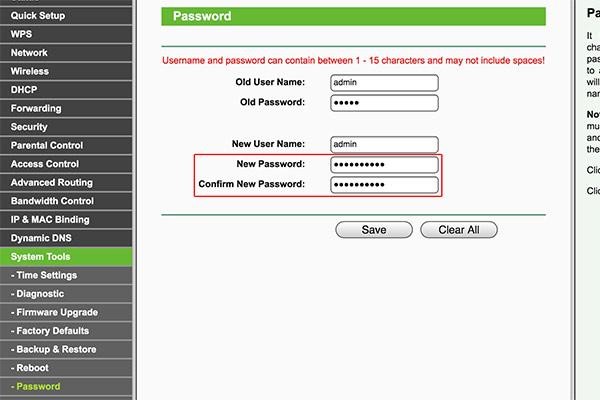
بسیاری از کاربران تنها رمز وایفای را تغییر میدهند، اما رمز پنل مدیریتی را همان حالت پیشفرض باقی میگذارند. این موضوع یک ریسک امنیتی جدی محسوب میشود. برای تکمیل تنظیمات مودم Wi-Tribe حتماً رمز ورود به پنل را نیز تغییر دهید.
مراحل تغییر رمز پنل
- وارد پنل مدیریتی شوید.
- به بخش Administration، System یا Management بروید.
- گزینه Change Password را انتخاب کنید.
- رمز قبلی و رمز جدید را وارد کنید.
- تغییرات را ذخیره کنید.
پس از تغییر رمز، اطلاعات جدید را در مکانی امن نگهداری کنید تا در آینده برای ورود به پنل دچار مشکل نشوید.
بهترین تنظیمات امنیتی برای مودم Wi-Tribe
امنیت شبکه بیسیم فقط به رمز عبور محدود نمیشود. اگر میخواهید از مودم خود در برابر دسترسیهای غیرمجاز محافظت کنید، این تنظیمات را بررسی کنید.
استفاده از رمزگذاری مناسب
همیشه از WPA2 یا WPA3 استفاده کنید. فعال بودن پروتکلهای قدیمی مانند WEP میتواند امنیت شبکه را بهشدت کاهش دهد.
غیرفعال کردن WPS
قابلیت WPS اتصال سریع دستگاهها را آسان میکند، اما از نظر امنیتی همیشه گزینه مناسبی نیست. اگر نیازی به آن ندارید، بهتر است غیرفعالش کنید.
محدود کردن دسترسی دستگاهها
در برخی مدلها میتوانید لیست دستگاههای متصل را ببینید و حتی برای دستگاههای ناشناس محدودیت ایجاد کنید. این ویژگی برای مدیریت بهتر کاربران بسیار مفید است.
بهروزرسانی فرمور مودم
اگر پنل مودم امکان بروزرسانی نرمافزار داخلی را دارد، حتماً نسخه فرمور را بررسی کنید. آپدیت فرمور میتواند مشکلات امنیتی و باگهای عملکردی را کاهش دهد.
تنظیمات کانال وایفای برای افزایش کیفیت اتصال
در محیطهایی که تعداد زیادی شبکه بیسیم وجود دارد، تداخل فرکانسی میتواند سرعت اینترنت را کاهش دهد. یکی از بخشهای مهم در تنظیمات مودم Wi-Tribe، انتخاب کانال مناسب وایفای است.
انتخاب کانال مناسب
اگر مودم شما روی حالت Auto قرار دارد، معمولاً خودش کانال مناسب را انتخاب میکند. اما در محیطهای شلوغ میتوانید کانال را بهصورت دستی روی یکی از گزینههای خلوتتر مانند 1، 6 یا 11 قرار دهید.
انتخاب باند فرکانسی
اگر مودم شما از دو باند 2.4 و 5 گیگاهرتز پشتیبانی میکند:
- باند 2.4 گیگاهرتز پوشش بیشتر دارد
- باند 5 گیگاهرتز سرعت بالاتر و تداخل کمتر دارد
برای خانههای بزرگ معمولاً باند 2.4 مناسبتر است و برای سرعت بالاتر در فاصله نزدیک، باند 5 گیگاهرتز انتخاب بهتری خواهد بود.
بررسی چراغهای مودم Wi-Tribe و معنای آنها
برای مدیریت بهتر تنظیمات مودم Wi-Tribe، شناخت چراغهای دستگاه اهمیت زیادی دارد. این چراغها اطلاعات اولیهای درباره وضعیت مودم ارائه میدهند.
چراغ Power
نشان میدهد مودم روشن است. اگر خاموش باشد، ابتدا برق و آداپتور را بررسی کنید.
چراغ Signal یا Network
قدرت دریافت سیگنال شبکه را نشان میدهد. ضعیف بودن این چراغ معمولاً به معنی محل نامناسب مودم یا پوشش ضعیف شبکه است.
چراغ Internet
فعال بودن اتصال اینترنت را نشان میدهد. اگر این چراغ خاموش یا قرمز باشد، ممکن است سرویس اینترنت شما دچار اختلال شده باشد.
چراغ Wi-Fi
وضعیت شبکه بیسیم را نمایش میدهد. اگر خاموش باشد، وایفای از پنل مودم غیرفعال شده یا دچار مشکل شده است.
چراغ LAN
در صورت اتصال کابل شبکه، این چراغ روشن میشود. خاموش بودن آن معمولاً به معنی قطع بودن کابل یا عدم شناسایی دستگاه متصل است.
رفع مشکلات رایج در تنظیمات مودم Wi-Tribe
در زمان راهاندازی یا استفاده روزمره، ممکن است با مشکلات مختلفی روبهرو شوید. در ادامه، رایجترین مشکلات و راهحل آنها را بررسی میکنیم.
چرا مودم Wi-Tribe به اینترنت وصل نمیشود؟
این مشکل میتواند دلایل مختلفی داشته باشد:
- سرویس اینترنت فعال نشده است
- سیگنال شبکه ضعیف است
- تنظیمات مودم بههم ریخته است
- اختلال سراسری در شبکه وجود دارد
راهحلها
- مودم را در محل مناسبتری قرار دهید.
- دستگاه را خاموش و روشن کنید.
- تنظیمات را بررسی کنید.
- با پشتیبانی Wi-Tribe تماس بگیرید.
چرا سرعت اینترنت مودم پایین است؟
اگر سرعت پایینتر از حد انتظار است، این عوامل را بررسی کنید:
- تعداد زیاد کاربران متصل
- تداخل فرکانسی
- فاصله زیاد از مودم
- مصرف بالای اینترنت توسط برخی برنامهها
- قرارگیری نامناسب مودم
راهکارهای افزایش سرعت
- رمز وایفای را تغییر دهید تا کاربران غیرمجاز حذف شوند.
- کانال وایفای را تغییر دهید.
- مودم را در ارتفاع بالاتر قرار دهید.
- از باند مناسب استفاده کنید.
- دانلودها و استریمهای سنگین را مدیریت کنید.
اگر رمز مودم Wi-Tribe را فراموش کردیم چه کنیم؟
اگر رمز وایفای یا رمز پنل را فراموش کردهاید، معمولاً تنها راهحل قطعی، ریست مودم است.
نحوه ریست مودم
- دکمه Reset را پیدا کنید.
- با یک جسم نوکتیز آن را 10 تا 15 ثانیه نگه دارید.
- منتظر بمانید مودم مجدداً راهاندازی شود.
- اطلاعات دستگاه به حالت کارخانه بازمیگردد.
بعد از ریست، باید دوباره تمام تنظیمات مودم Wi-Tribe را از ابتدا انجام دهید.
نکات مهم برای بهینهسازی عملکرد مودم Wi-Tribe
برای اینکه بهترین تجربه را از اینترنت خود داشته باشید، رعایت این نکات توصیه میشود:
- مودم را در فضای بسته و بدون تهویه قرار ندهید.
- هر چند وقت یکبار مودم را ریستارت کنید.
- رمز وایفای را بهصورت دورهای تغییر دهید.
- دستگاههای متصل غیرضروری را حذف کنید.
- در صورت امکان فرمور مودم را بهروز نگه دارید.
- از محافظ برق برای جلوگیری از آسیب نوسان استفاده کنید.
تفاوت تنظیمات اولیه با تنظیمات پیشرفته مودم Wi-Tribe
در تنظیمات اولیه معمولاً با مواردی مانند نام شبکه، رمز عبور، ورود به پنل و اتصال اینترنت سروکار داریم. اما تنظیمات پیشرفته میتواند شامل گزینههای تخصصیتری باشد، مانند:
- تنظیم DHCP
- رزرو IP برای دستگاههای خاص
- کنترل والدین
- فیلتر MAC
- محدود کردن پهنای باند
- Port Forwarding در برخی مدلها
اگر کاربر عادی هستید، بهتر است بدون آگاهی کافی سراغ تغییر تنظیمات پیشرفته نروید؛ زیرا ممکن است باعث اختلال در عملکرد مودم شوید.
آیا تنظیمات مودم Wi-Tribe در همه مدلها یکسان است؟
خیر، رابط کاربری و گزینههای موجود در مودمهای Wi-Tribe ممکن است بسته به برند سازنده، مدل دستگاه و نسخه فرمور متفاوت باشد. با این حال، اصول کلی راهاندازی تقریباً در همه دستگاهها مشابه است:
- ورود به پنل با آیپی داخلی
- استفاده از نام کاربری و رمز پیشفرض
- تغییر SSID و رمز وایفای
- تنظیم امنیت شبکه
- ذخیره و اعمال تغییرات
بنابراین اگر گزینهای را دقیقاً با همین نام در مودم خود پیدا نکردید، به دنبال معادل آن در منوهای Wireless، Security، Network یا Management باشید.
سوالات متداول
چگونه وارد پنل تنظیمات مودم Wi-Tribe شویم؟
ابتدا به شبکه مودم متصل شوید، سپس در مرورگر آدرس 192.168.1.1 یا 192.168.0.1 را وارد کنید. بعد از آن، نام کاربری و رمز عبور پیشفرض را وارد کنید.
نام کاربری و رمز پیشفرض مودم Wi-Tribe چیست؟
در بسیاری از مدلها اطلاعات پیشفرض admin و admin است، اما بهتر است برچسب پشت مودم یا دفترچه راهنما را بررسی کنید؛ زیرا ممکن است در مدلهای مختلف متفاوت باشد.
چگونه رمز وایفای مودم Wi-Tribe را تغییر دهیم؟
وارد پنل مودم شوید، به بخش Wireless Security بروید، رمز جدید را در قسمت Password وارد کنید و تنظیمات را ذخیره کنید.
اگر مودم Wi-Tribe اینترنت نداشت چه کنیم؟
ابتدا چراغهای مودم، قدرت سیگنال، فعال بودن سرویس و محل قرارگیری مودم را بررسی کنید. در صورت ادامه مشکل، مودم را ریستارت کرده و با پشتیبانی تماس بگیرید.
آیا ریست کردن مودم همه تنظیمات را حذف میکند؟
بله، با ریست کارخانهای، تمام تنظیمات شخصیسازیشده مانند نام شبکه، رمز وایفای و رمز پنل حذف میشود و دستگاه به تنظیمات اولیه بازمیگردد.
بهترین تنظیم امنیتی برای مودم Wi-Tribe چیست؟
استفاده از WPA2 یا WPA3، انتخاب رمز عبور قوی، غیرفعال کردن WPS و تغییر رمز ورود به پنل از بهترین اقدامات امنیتی هستند.
جمعبندی
تنظیمات مودم Wi-Tribe یکی از مهمترین اقداماتی است که پس از دریافت سرویس اینترنت باید بهدرستی انجام شود. از ورود به پنل مدیریتی و تغییر نام شبکه گرفته تا انتخاب رمز عبور امن، تنظیمات امنیتی و رفع مشکلات رایج، همه این موارد در کیفیت تجربه اینترنت شما نقش دارند. اگر این فرایند را اصولی انجام دهید، هم امنیت اتصال شما افزایش پیدا میکند و هم سرعت و پایداری شبکه بهبود مییابد.
در این راهنمای گامبهگام تلاش کردیم تمام مراحل مهم مربوط به تنظیمات مودم Wi-Tribe را بهصورت کامل و کاربردی توضیح دهیم تا بتوانید بدون نیاز به دانش فنی پیچیده، مودم خود را مدیریت کنید. اگر پس از انجام این مراحل هنوز با مشکل خاصی روبهرو هستید، بررسی مدل دقیق مودم و تماس با پشتیبانی رسمی Wi-Tribe میتواند بهترین راهحل باشد.